Introducción
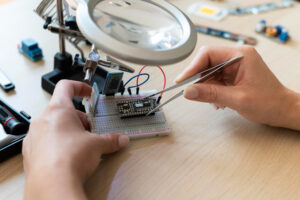
Hace 20 años, programar un microcontrolador era territorio exclusivo de ingenieros con equipos costosos y conocimientos avanzados. Hoy, con una inversión de menos de $1,000 pesos y esta guía, cualquier persona puede crear un robot funcional, desarrollar sistemas de control o construir dispositivos electrónicos personalizados. Esa transformación tiene un nombre: Arduino.
Esta plataforma democratizó la electrónica programable al eliminar las barreras técnicas y económicas que antes impedían el acceso a esta tecnología. En Astros Electrónica, Querétaro, vemos semanalmente cómo proyectos que comenzaron con un simple LED parpadeante evolucionan a sistemas completos o prototipos funcionales que resuelven necesidades reales.
Esta guía te lleva desde cero hasta tu primer proyecto Arduino funcionando, con código explicado línea por línea y conexiones detalladas.
Tabla de contenidos
- Qué es Arduino y por qué es tan popular
- Componentes de una placa Arduino
- Modelos de Arduino y cuál elegir
- Qué necesitas para empezar con Arduino
- Instalación del software Arduino IDE
- Tu primer proyecto: LED parpadeante (Blink)
- Segundo proyecto: Semáforo con tres LEDs
- Componentes esenciales para proyectos Arduino
- Errores comunes de principiantes
- Recursos para seguir aprendiendo
- Preguntas frecuentes
Qué es Arduino y por qué es tan popular
Definición técnica
Arduino es una plataforma de hardware y software de código abierto diseñada para facilitar la creación de proyectos electrónicos interactivos. Consiste en una placa de desarrollo con un microcontrolador programable que puede leer entradas (sensores, botones) y controlar salidas (LEDs, motores, pantallas).
Por qué Arduino cambió la electrónica
Antes de Arduino (años 90-2000):
- Programar microcontroladores requería conocimientos avanzados
- Hardware costoso y programadores especializados
- Lenguajes de bajo nivel complejos (ensamblador, C avanzado)
- Comunidad limitada y documentación escasa
Con Arduino (2005-presente):
- Lenguaje de programación simplificado basado en C++
- Hardware económico y accesible
- Programación mediante cable USB, sin hardware adicional
- Comunidad global masiva con miles de tutoriales
- Código abierto: puedes modificar y compartir libremente
Aplicaciones reales de Arduino
En educación:
- Aprendizaje de programación mediante proyectos tangibles
- Enseñanza de electrónica con retroalimentación inmediata
- Proyectos escolares de robótica y automatización
- Desarrollo de pensamiento lógico y resolución de problemas
En prototipado profesional:
- Validación rápida de conceptos antes de producción
- Sistemas de monitoreo y control industrial
- Automatización de procesos
- Dispositivos IoT (Internet de las Cosas)
En hogar y hobbies:
- Automatización doméstica (control de luces, temperatura)
- Estaciones meteorológicas personales
- Sistemas de riego automático
- Robots y drones personalizados
- Arte interactivo y instalaciones
Componentes de una placa Arduino
Elementos principales de un Arduino Uno
Microcontrolador (el cerebro):
- Chip ATmega328P en Arduino Uno
- Contiene memoria para tu programa
- Ejecuta instrucciones a 16 MHz
- 32KB de memoria para código
Pines digitales (0-13):
- Pueden ser entradas o salidas
- Leen señales HIGH (5V) o LOW (0V)
- Algunos tienen función PWM (~) para simular salidas analógicas
- Perfectos para LEDs, botones, sensores digitales
Pines analógicos (A0-A5):
- Leen valores continuos de 0 a 5V
- Resolución de 10 bits (0-1023)
- Ideales para sensores analógicos (temperatura, luz, potenciómetros)
- También pueden usarse como pines digitales
Pines de alimentación:
- 5V: Proporciona 5 voltios regulados
- 3.3V: Proporciona 3.3 voltios para sensores específicos
- GND: Tierra o referencia 0V (varios disponibles)
- Vin: Entrada de voltaje externo (7-12V)
Puerto USB:
- Conexión con computadora para programar
- Alimenta el Arduino durante desarrollo
- Comunicación serial para debugging
Conector de alimentación (barrel jack):
- Entrada para adaptador externo 7-12V DC
- Útil cuando Arduino funciona independiente de la computadora
- Regulador interno convierte a 5V estables
Botón de reset:
- Reinicia el programa desde el inicio
- Útil durante desarrollo y pruebas
LED integrado (pin 13):
- LED conectado permanentemente al pin 13
- Perfecto para primeras pruebas sin componentes externos
Modelos de Arduino y cuál elegir
Arduino Uno – El estándar para principiantes
Especificaciones:
- Microcontrolador: ATmega328P
- Voltaje operación: 5V
- Pines digitales: 14 (6 PWM)
- Pines analógicos: 6
- Memoria Flash: 32KB
- SRAM: 2KB
- Tamaño: 68.6 × 53.4 mm
Ventajas:
- Más documentado y con mayor cantidad de tutoriales
- Compatible con la mayoría de shields y módulos
- Tamaño cómodo para aprender y prototipar
- Fácil de conectar en protoboard con cables jumper
Ideal para: Primera compra, aprendizaje, proyectos educativos
Precio aproximado en Querétaro: $180-350 pesos (clone vs original)
Arduino Nano – Compacto y versátil
Especificaciones:
- Mismo microcontrolador que Uno (ATmega328P)
- Mismas capacidades pero formato compacto
- Tamaño: 45 × 18 mm
- Montaje directo en protoboard
Ventajas:
- Ocupa mucho menos espacio
- Perfecto para proyectos finales compactos
- Mismo código que Arduino Uno
- Económico
Ideal para: Proyectos permanentes, prototipos compactos, múltiples Arduinos en un proyecto
Precio aproximado: $120-200 pesos
Arduino Mega – Potencia para proyectos grandes
Especificaciones:
- Microcontrolador: ATmega2560
- Pines digitales: 54 (15 PWM)
- Pines analógicos: 16
- Memoria Flash: 256KB
- SRAM: 8KB
Ventajas:
- Muchísimos más pines disponibles
- Más memoria para programas complejos
- Perfecto para proyectos con múltiples sensores y actuadores
Ideal para: Robots complejos, estaciones meteorológicas completas, proyectos con muchos sensores
Precio aproximado: $300-500 pesos
Recomendación para principiantes
Comienza con Arduino Uno:
- Toda la documentación y tutoriales están basados en él
- Tamaño ideal para aprender sin frustraciones
- Compatible con todos los shields educativos
- Podrás usarlo en el 95% de proyectos de aprendizaje
Después considera Nano:
- Cuando quieras hacer proyectos permanentes más compactos
- Mismo código, diferente formato
- Útil tener varios para proyectos simultáneos
Qué necesitas para empezar con Arduino
Kit básico recomendado
Arduino Uno (imprescindible):
- Placa original o clone de calidad
- Cable USB incluido
- Precio: $180-350 pesos
Protoboard 830 puntos:
- Tablero de conexiones sin soldadura
- Permite armar circuitos temporales
- Reutilizable infinitas veces
- Precio: $80-150 pesos
Cables jumper (set de 65):
- Macho-macho para conexiones en protoboard
- Diferentes longitudes y colores
- Precio: $60-120 pesos
Componentes básicos esenciales:
- 20× LEDs (rojo, verde, amarillo): $2-5 c/u
- 20× Resistencias 220Ω (para LEDs): $1-2 c/u
- 10× Resistencias 10kΩ (pull-down): $1-2 c/u
- 5× Botones pulsadores: $3-5 c/u
- 3× Potenciómetros 10kΩ: $8-15 c/u
- Buzzer piezo: $15-25
- Sensor de temperatura LM35: $25-40
- Sensor ultrasónico HC-SR04: $30-50
Inversión total kit básico: $600-900 pesos
Herramientas complementarias
Aunque no son estrictamente necesarias para empezar, estas herramientas facilitarán tu experiencia:
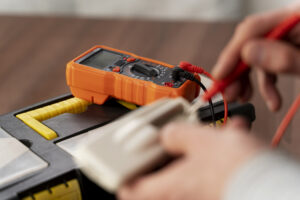
Multímetro digital:
- Verifica voltajes y conexiones
- Diagnostica problemas en circuitos
- Precio: $250-400 pesos básico
Pinzas de punta fina:
- Manipula componentes pequeños
- Ajusta conexiones en protoboard
- Precio: $50-80 pesos
Cortador diagonal:
- Corta patas de componentes
- Prepara cables
- Precio: $60-100 pesos
Instalación del software Arduino IDE
Descarga e instalación
Paso 1: Descarga el software
- Visita arduino.cc/en/software
- Selecciona tu sistema operativo (Windows, Mac, Linux)
- Descarga la versión estable más reciente (2.x)
- El software es gratuito y de código abierto
Paso 2: Instalación
- Windows: Ejecuta el instalador .exe, sigue el asistente
- Mac: Arrastra Arduino IDE a la carpeta Aplicaciones
- Linux: Extrae el archivo y ejecuta el script de instalación
Paso 3: Configuración inicial
- Abre Arduino IDE
- Conecta tu Arduino Uno al puerto USB
- Ve a Herramientas → Placa → Arduino Uno
- Ve a Herramientas → Puerto y selecciona el puerto COM donde está conectado
- ¡Listo para programar!
Interfaz del Arduino IDE
Editor de código (centro):
- Aquí escribes tu programa (sketch)
- Resaltado de sintaxis automático
- Numeración de líneas
Barra de herramientas (superior):
- Verificar (✓): Compila el código sin subirlo
- Subir (→): Compila y carga el código al Arduino
- Nuevo/Abrir/Guardar: Gestión de archivos
- Monitor Serial: Comunicación con Arduino
Consola (inferior):
- Muestra errores de compilación
- Indica estado de carga
- Información de debugging
Tu primer proyecto: LED parpadeante (Blink)
Materiales necesarios
- 1× Arduino Uno
- Cable USB
- Computadora con Arduino IDE instalado
Nota: Este proyecto usa el LED integrado en el pin 13, así que no necesitas componentes adicionales.
El código explicado
// Función setup: se ejecuta UNA VEZ al inicio
void setup() {
  pinMode(13, OUTPUT);  // Configura pin 13 como salida
}

// Función loop: se ejecuta REPETIDAMENTE
void loop() {
  digitalWrite(13, HIGH);  // Enciende LED (5V)
  delay(1000);             // Espera 1000 ms (1 segundo)
  digitalWrite(13, LOW);   // Apaga LED (0V)
  delay(1000);             // Espera 1 segundo
}
Análisis línea por línea
void setup() { }
- Función que se ejecuta una sola vez al encender o resetear
- Aquí configuras pines, inicializas variables, preparas sensores
voidsignifica que no devuelve ningún valor
pinMode(13, OUTPUT);
- Configura el pin 13 como salida digital
- Puede enviar HIGH (5V) o LOW (0V)
- También existe INPUT para leer señales
void loop() { }
- Función que se repite infinitamente
- Aquí va la lógica principal de tu programa
- Se ejecuta miles de veces por segundo
digitalWrite(13, HIGH);
- Envía 5V (voltaje alto) al pin 13
- Enciende el LED conectado a ese pin
delay(1000);
- Pausa el programa por 1000 milisegundos (1 segundo)
- Durante este tiempo Arduino no hace nada más
- El argumento es siempre en milisegundos
digitalWrite(13, LOW);
- Envía 0V (voltaje bajo) al pin 13
- Apaga el LED
Cómo cargar el programa
- Escribe o copia el código en Arduino IDE
- Conecta el Arduino Uno a tu computadora con cable USB
- Verifica la configuración:
- Herramientas → Placa → Arduino Uno
- Herramientas → Puerto → (selecciona el puerto COM)
- Haz clic en el botón Subir (→)
- Espera el mensaje “Carga completada”
- Observa el LED parpadear cada segundo
Experimentación
Modifica el código para aprender más:
Parpadeo más rápido:
delay(200); // Cambia 1000 por 200Parpadeo asimétrico:
digitalWrite(13, HIGH);
delay(100);   // Encendido corto
digitalWrite(13, LOW);
delay(900);   // Apagado largo
Patrón Morse (SOS):
// S: tres pulsos cortos
digitalWrite(13, HIGH); delay(200);
digitalWrite(13, LOW); delay(200);
digitalWrite(13, HIGH); delay(200);
digitalWrite(13, LOW); delay(200);
digitalWrite(13, HIGH); delay(200);
digitalWrite(13, LOW); delay(600);

// O: tres pulsos largos
digitalWrite(13, HIGH); delay(600);
digitalWrite(13, LOW); delay(200);
// ... continúa el patrón
Segundo proyecto: Semáforo con tres LEDs
Este proyecto introduce componentes externos y el uso de múltiples pines.
Materiales necesarios
- 1× Arduino Uno
- 1× Protoboard
- 1× LED rojo
- 1× LED amarillo
- 1× LED verde
- 3× Resistencias 220Ω
- Cables jumper
Diagrama de conexiones
LED Rojo:
- Ánodo (pata larga) → Pin digital 10 (a través de resistencia 220Ω)
- Cátodo (pata corta) → GND
LED Amarillo:
- Ánodo → Pin digital 9 (a través de resistencia 220Ω)
- Cátodo → GND
LED Verde:
- Ánodo → Pin digital 8 (a través de resistencia 220Ω)
- Cátodo → GND
Instrucciones de montaje
- Inserta los LEDs en el protoboard:
- Respeta la polaridad (pata larga = positivo)
- Deja espacio entre cada LED
- Conecta resistencias:
- Una resistencia de 220Ω en serie con cada LED
- Entre el ánodo del LED y el pin de Arduino
- Conecta a Arduino:
- LED rojo → Pin 10
- LED amarillo → Pin 9
- LED verde → Pin 8
- Conecta GND:
- Todos los cátodos de LEDs → Riel negativo de protoboard
- Riel negativo → GND de Arduino
El código del semáforo
// Definir pines (hace el código más legible)
int ledRojo = 10;
int ledAmarillo = 9;
int ledVerde = 8;

void setup() {
  // Configurar todos los pines como salidas
  pinMode(ledRojo, OUTPUT);
  pinMode(ledAmarillo, OUTPUT);
  pinMode(ledVerde, OUTPUT);
}

void loop() {
  // Luz VERDE (vía libre)
  digitalWrite(ledVerde, HIGH);
  digitalWrite(ledAmarillo, LOW);
  digitalWrite(ledRojo, LOW);
  delay(5000);  // 5 segundos en verde

  // Luz AMARILLA (precaución)
  digitalWrite(ledVerde, LOW);
  digitalWrite(ledAmarillo, HIGH);
  digitalWrite(ledRojo, LOW);
  delay(2000);  // 2 segundos en amarillo

  // Luz ROJA (alto)
  digitalWrite(ledVerde, LOW);
  digitalWrite(ledAmarillo, LOW);
  digitalWrite(ledRojo, HIGH);
  delay(5000);  // 5 segundos en rojo
}
Conceptos nuevos en este proyecto
Variables:
int ledRojo = 10;- Almacena el número de pin en una variable
intsignifica número entero- Hace el código más fácil de leer y modificar
Múltiples salidas:
- Controlas tres pines independientes
- Cada
digitalWriteactúa solo en un pin específico
Secuencias temporales:
- Creas patrones con combinaciones de HIGH/LOW
delay()controla la duración de cada estado
Mejoras y experimentación
Semáforo intermitente antes de cambio:
// Antes de pasar a rojo, parpadea amarillo
for(int i = 0; i < 3; i++) {
  digitalWrite(ledAmarillo, HIGH);
  delay(300);
  digitalWrite(ledAmarillo, LOW);
  delay(300);
}
Semáforo peatonal (añade LEDs):
- Dos LEDs adicionales para peatones
- Lógica inversa al semáforo vehicular
Componentes esenciales para proyectos Arduino
Sensores de entrada
Botones pulsadores:
- Detectan cuando se presiona
- Entrada digital (HIGH/LOW)
- Ideales para control manual
- Uso típico: Menús, iniciar acciones, cambiar modos
Potenciómetros:
- Control de valores variables (0-1023)
- Entrada analógica
- Rotación modifica resistencia
- Uso típico: Control de velocidad, brillo, volumen
Sensor de temperatura LM35:
- Mide temperatura ambiente
- Salida analógica proporcional a temperatura
- 10mV por grado Celsius
- Uso típico: Estaciones meteorológicas, control de ventiladores
Sensor ultrasónico HC-SR04:
- Mide distancia por ultrasonido (2-400cm)
- Emisor y receptor integrados
- Precisión aceptable para proyectos
- Uso típico: Robots que evitan obstáculos, sensores de estacionamiento
Fotoresistencia (LDR):
- Resistencia varía con luz ambiental
- Entrada analógica con divisor de voltaje
- Muy económica
- Uso típico: Luz automática nocturna, detector de sombras
Actuadores de salida
Servomotores:
- Control de posición angular (0-180°)
- Retroalimentación interna
- Fácil control con biblioteca Servo
- Uso típico: Brazos robóticos, dirección de vehículos, puertas automáticas
Motor DC con driver L298N:
- Control de velocidad y dirección
- Requiere driver para corrientes altas
- PWM para control de velocidad
- Uso típico: Robots móviles, ventiladores, bombas
Display LCD 16×2:
- Muestra texto y números
- 2 filas × 16 caracteres
- Con módulo I2C requiere solo 2 pines
- Uso típico: Mostrar lecturas de sensores, menús, información
Buzzer piezo:
- Genera tonos y melodías
- Control de frecuencia con
tone() - Muy económico
- Uso típico: Alarmas, alertas, feedback de usuario
Relé de 5V:
- Controla cargas de 110V/220V AC
- Aislamiento óptico
- Arduino controla corrientes bajas, relé las altas
- Uso típico: Control de lámparas, electrodomésticos, bombas de agua
Módulos de comunicación
Módulo Bluetooth HC-05:
- Comunicación inalámbrica con smartphone
- Distancia hasta 10 metros
- Control remoto de proyectos
- Uso típico: Control de robot por celular, monitoreo remoto
Módulo WiFi ESP8266:
- Conecta Arduino a internet
- Crea proyectos IoT
- Puede funcionar standalone o con Arduino
- Uso típico: Estación meteorológica online, domótica
Errores comunes de principiantes
Error 1: Olvidar la resistencia limitadora con LEDs
Síntoma: LED se quema inmediatamente o después de poco tiempo.
Causa: Conectar LED directamente a 5V sin resistencia.
Solución:
- Siempre usa resistencia de 220Ω en serie con LEDs
- Calcula con fórmula: R = (Vs – Vf) / If
- Para 5V y LED rojo: R = (5 – 2) / 0.015 = 200Ω (usa 220Ω comercial)
Error 2: Invertir polaridad de componentes
Síntoma: LED no enciende, capacitor electrolítico explota.
Causa: Conectar positivo donde va negativo y viceversa.
Solución:
- LEDs: Pata larga = ánodo (+), pata corta = cátodo (-)
- Capacitores electrolíticos: Marca negativa (-) en el cuerpo
- Diodos: Banda marca el cátodo (-)
Error 3: No seleccionar placa o puerto correcto
Síntoma: Error “avrdude: stk500_recv(): programmer is not responding”
Causa: Arduino IDE no está configurado correctamente.
Solución:
- Herramientas → Placa → Verifica que sea “Arduino Uno”
- Herramientas → Puerto → Selecciona el puerto COM correcto
- Desconecta y reconecta el USB si es necesario
Error 4: Usar delay() en proyectos que requieren multitarea
Síntoma: Arduino se “congela” y no responde a otros eventos mientras espera.
Causa: delay() bloquea toda ejecución durante el tiempo especificado.
Solución:
- Usa
millis()para crear temporizadores no bloqueantes - Permite que Arduino haga múltiples cosas “simultáneamente”
Ejemplo con delay (bloqueante):
digitalWrite(led, HIGH);
delay(1000);  // Arduino no hace NADA durante 1 segundo
digitalWrite(led, LOW);
Ejemplo con millis (no bloqueante):
unsigned long previousMillis = 0;
int ledState = LOW;

void loop() {
  unsigned long currentMillis = millis();

  if (currentMillis - previousMillis >= 1000) {
    previousMillis = currentMillis;
    ledState = !ledState;  // Invierte estado
    digitalWrite(led, ledState);
  }

  // Aquí puedes hacer otras cosas sin esperar
}
Error 5: Sobrecargar pines de Arduino
Síntoma: Arduino se reinicia, comportamiento errático, componentes no funcionan.
Causa: Intentar alimentar cargas que requieren más corriente de la que un pin puede dar.
Límites de corriente:
- Cada pin digital: 40mA máximo (20mA recomendado)
- Pin 5V total: 400-500mA
- Pin 3.3V: 50mA
Solución:
- Usa transistores o relés para controlar cargas altas
- Alimenta motores y actuadores desde fuente externa
- Conecta GND de fuente externa con GND de Arduino
Recursos para seguir aprendiendo
Plataformas educativas recomendadas
Arduino.cc (Oficial):
- Documentación completa de funciones
- Tutoriales paso a paso
- Referencia de sintaxis
- Foro oficial de la comunidad
YouTube (Tutoriales visuales):
- Busca “Arduino tutorial español”
- Canales recomendados: El profe García, Programación Fácil
- Proyectos desde básicos hasta avanzados
Proyectos inspiradores:
- Hackster.io/arduino
- Instructables.com (categoría Arduino)
- Reddit r/arduino
Libros y guías
Para principiantes:
- “Arduino para principiantes” (varios autores disponibles)
- Guías incluidas con kits de inicio
Nivel intermedio:
- “Arduino Cookbook” – Michael Margolis
- Documentación oficial en arduino.cc/reference
Comunidad local en Querétaro
Talleres y cursos:
- Universidades locales ocasionalmente ofrecen talleres
- Grupos de makers en redes sociales
- Competencias de robótica educativa
Soporte técnico:
En Astros Electrónica no solo encuentras componentes, también asesoría sobre:
- Qué módulo o sensor usar para tu proyecto específico
- Compatibilidad entre componentes
- Equivalencias cuando algo no está disponible
- Recomendaciones basadas en experiencia con cientos de proyectos
Preguntas frecuentes
❓ ¿Necesito saber programar para usar Arduino?
No necesitas experiencia previa. Arduino fue diseñado específicamente para principiantes:
- El lenguaje es simplificado y legible
- La comunidad tiene miles de ejemplos copiables
- Aprendes haciendo proyectos prácticos, no teoría abstracta
- Los errores son fáciles de identificar y corregir
Curva de aprendizaje típica:
- Día 1: LED parpadeante funcionando
- Semana 1: Control de múltiples LEDs y botones
- Mes 1: Lectura de sensores y control de motores
- Mes 3: Proyectos complejos con múltiples componentes
La mejor forma de aprender es con proyectos progresivos. Cada proyecto te enseña 2-3 conceptos nuevos que construyen sobre lo anterior.
❓ ¿Qué Arduino compro: original o clon?
Para aprendizaje, un clon de calidad es perfecta opción:
Ventajas del clon:
- Precio accesible ($180-200 vs $350+ original)
- Funcionalidad idéntica para proyectos educativos
- Mismo código, mismas capacidades
- Puedes comprar varios para proyectos simultáneos
Cuándo considerar original:
- Proyectos comerciales o profesionales
- Quieres apoyar el desarrollo de Arduino
- Necesitas garantía extendida
Recomendación: Comienza con un clon de calidad. En Astros Electrónica te ayudamos a identificar clones confiables que funcionan perfectamente para aprendizaje. Cuando domines Arduino y tengas proyectos profesionales, considera invertir en originales.
❓ ¿Puedo dañar mi Arduino mientras aprendo?
Es muy difícil dañarlo con proyectos básicos, pero hay precauciones:
Protecciones que ya tiene Arduino:
- Regulador de voltaje protege de sobrevoltaje moderado
- Fusible reseteable protege el puerto USB
- Pines resistentes a cortocircuitos breves
Errores que SÍ pueden dañarlo:
- Conectar voltajes >5V directamente a pines de entrada
- Cortocircuito prolongado entre 5V y GND
- Polaridad invertida en alimentación externa >12V
Cómo proteger tu inversión:
- Verifica conexiones antes de energizar
- Comienza con componentes económicos (LEDs, resistencias)
- Usa multímetro para verificar voltajes antes de conectar
- No conectes motores directamente a pines (usa transistores/drivers)
Dato tranquilizador: La mayoría de daños ocurren con proyectos intermedios-avanzados que usan alimentación externa y motores. Los proyectos de este tutorial son seguros.
❓ ¿Cuánto tiempo toma aprender Arduino?
Depende de tu objetivo y dedicación:
Nivel básico (1-2 meses, 2-3 horas/semana):
- Control de LEDs, botones, buzzers
- Lectura de sensores simples
- Proyectos de automatización básica
- Suficiente para proyectos escolares
Nivel intermedio (3-6 meses):
- Control de motores y servos
- Uso de displays y pantallas
- Comunicación serial y Bluetooth
- Proyectos de robótica básica
Nivel avanzado (6-12 meses):
- Programación eficiente sin delay()
- Uso de interrupciones
- Comunicación I2C y SPI
- Proyectos IoT y conectados
Lo importante: Consistencia sobre intensidad. Mejor 30 minutos diarios que 5 horas una vez al mes.
❓ ¿Dónde consigo componentes para Arduino en Querétaro?
Astros Electrónica en Santa Rosa Jáuregui es tu mejor opción local:
Ventajas de comprar en tienda física:
- Asesoría personalizada: Personal experimentado que conoce Arduino
- Verifica compatibilidad: Confirmamos que los componentes funcionen juntos
- Inmediatez: Llevas todo el mismo día, sin esperar envíos
- Calidad garantizada: Componentes probados que funcionan
- Resuelve dudas: Preguntas técnicas sobre tu proyecto específico
Qué encontrarás para Arduino:
- Placas Arduino Uno, Nano, Mega
- Shields y módulos (relés, motores, displays)
- Sensores variados (temperatura, distancia, luz)
- Componentes básicos (resistencias, LEDs, botones)
- Cables y protoboards
- Herramientas para armar proyectos
Recomendación: Antes de visitar, envía mensaje por WhatsApp con tu lista de componentes. Verificamos disponibilidad y te preparamos todo para que en una sola visita tengas tu proyecto listo para armar.
❓ ¿Qué proyecto Arduino debo hacer primero?
Después del LED parpadeante (Blink), sigue esta progresión:
Proyecto 2 – Control con botón:
- Lee entrada digital
- Enciende LED al presionar botón
- Introduce
digitalRead()y lógicaif
Proyecto 3 – Semáforo (ya cubierto en esta guía):
- Múltiples salidas coordinadas
- Secuencias temporales
- Variables para organizar código
Proyecto 4 – Control de brillo con potenciómetro:
- Lectura analógica con
analogRead() - Salida PWM con
analogWrite() - Mapeo de valores con
map()
Proyecto 5 – Sensor de temperatura con display:
- Lectura de sensor analógico
- Conversión de valores a temperatura
- Muestra resultado en monitor serial
Cada proyecto introduce 1-2 conceptos nuevos sobre lo ya aprendido. No saltes pasos.
Conclusión
Arduino es tu puerta de entrada al fascinante mundo de la electrónica programable. Con una inversión inicial de $600-900 pesos y dedicación constante, estarás creando proyectos funcionales en cuestión de días. Lo que hace especial a Arduino no es solo la tecnología, sino la inmensa comunidad global dispuesta a ayudar y compartir conocimiento.
Recuerda los puntos clave para empezar con éxito:
- Comienza simple: LED parpadeante antes de robots complejos
- Aprende haciendo: La teoría se entiende mejor con proyectos prácticos
- No temas equivocarte: Los errores enseñan más que el éxito inmediato
- Usa la comunidad: Miles de personas ya resolvieron problemas similares
- Progresa gradualmente: Cada proyecto debe enseñarte algo nuevo
El momento de comenzar es ahora. Con los proyectos de esta guía ya tienes suficiente para tus primeros días de aprendizaje. El resto lo irás descubriendo proyecto a proyecto, error a error, LED parpadeante a LED parpadeante.
📍 Arma tu primer proyecto Arduino en Astros Electrónica
¿Listo para comenzar tu aventura con Arduino? En Astros Electrónica, Santa Rosa Jáuregui, Querétaro, tenemos todo lo que necesitas para tu primer proyecto y mucho más:
Disponible en tienda:
- Placas Arduino: Uno, Nano, Mega (originales y clones de calidad)
- Kits de inicio: Sets completos con componentes básicos
- Sensores y módulos: Temperatura, distancia, Bluetooth, displays
- Componentes básicos: LEDs, resistencias, botones, potenciómetros
- Protoboards y cables: Todo para armar sin soldar
- Herramientas: Multímetros, pinzas, cortadores
Ventajas de comprar con nosotros:
- Asesoría técnica especializada: Personal que entiende Arduino y tus proyectos
- Verificamos compatibilidad: Aseguramos que todo funcione junto
- Componentes de calidad: Probados y confiables, no arriesgues tu proyecto
- Lleva todo hoy mismo: Sin esperas, comienza tu proyecto inmediatamente
- Soporte continuo: Dudas sobre tu proyecto, consúltanos
📞 Consulta antes de tu visita
Envíanos mensaje por WhatsApp con:
- Qué proyecto Arduino quieres hacer
- Si ya tienes algún componente
- Tu presupuesto aproximado
Te prepararemos una lista personalizada con todo lo necesario y verificamos disponibilidad. Ahorra tiempo y asegura que tengas todo para tu proyecto en una sola visita.
¡Convierte tus ideas en realidad con Arduino y Astros Electrónica!
🔗 También te puede interesar:
- Qué es un multímetro y cómo se usa paso a paso
- Los 5 componentes básicos de la electrónica que todo estudiante debe conocer
- Guía para armar tu primer kit de electrónica en casa
- Dónde comprar componentes electrónicos en Querétaro
Última actualización: Octubre 2025 | Astros Electrónica – Santa Rosa Jáuregui, Querétaro